
Hướng dẫn thiết kế và tổ chức thi Robocon ảo cho học sinh
Một cuộc thi Robocon ảo cho học sinh có thể được tổ chức theo 6 bước: chọn sa bàn mẫu, điều chỉnh nhiệm vụ theo trình độ lớp, xây dựng luật và cách tính điểm, tạo cuộc thi, cho học sinh thi thử theo đội, sau đó theo dõi bài nộp và bảng xếp hạng.
Toàn bộ hoạt động diễn ra trên trình duyệt máy tính, không cần chuẩn bị robot thật. Giáo viên vẫn chủ động mục tiêu học tập, độ khó, số lượt nộp và cách đánh giá.
Tóm tắt quy trình tổ chức thi Robocon ảo
| Bước | Giáo viên thực hiện | Kết quả |
|---|---|---|
| 1 | Chọn một sa bàn mẫu | Có cấu trúc ban đầu để chỉnh sửa |
| 2 | Điều chỉnh đường đi, vật cản và nhiệm vụ | Thử thách phù hợp trình độ lớp |
| 3 | Đặt thời gian, điều kiện kết thúc và cách tính điểm | Có luật thi rõ ràng |
| 4 | Tạo cuộc thi và lưu quyền quản lý | Có link mời gửi học sinh |
| 5 | Cho học sinh đăng ký đội, lập trình và nộp bài | Có dữ liệu thi đấu thực tế |
| 6 | Xem bài nộp, phản hồi và bảng xếp hạng | Theo dõi và đánh giá được hoạt động |
Cần chuẩn bị gì trước khi tổ chức?
- Dùng trình duyệt trên máy tính và mở app.ohstem.vn. Chế độ thi đấu không chạy trên ứng dụng điện thoại.
- Giáo viên và học sinh không cần tạo tài khoản. Quyền quản lý cuộc thi nằm ở master key được cấp khi tạo cuộc thi; quyền của đội nằm ở mã đội.
- Nên tạo và quản lý cuộc thi trên máy giáo viên dự định sử dụng trong buổi học.
- Xác định trước mục tiêu: học sinh cần vận dụng kiến thức gì, làm việc cá nhân hay theo đội, ưu tiên hoàn thành nhiệm vụ hay tối ưu thời gian.
Bước 1: Chọn sa bàn mẫu để bắt đầu
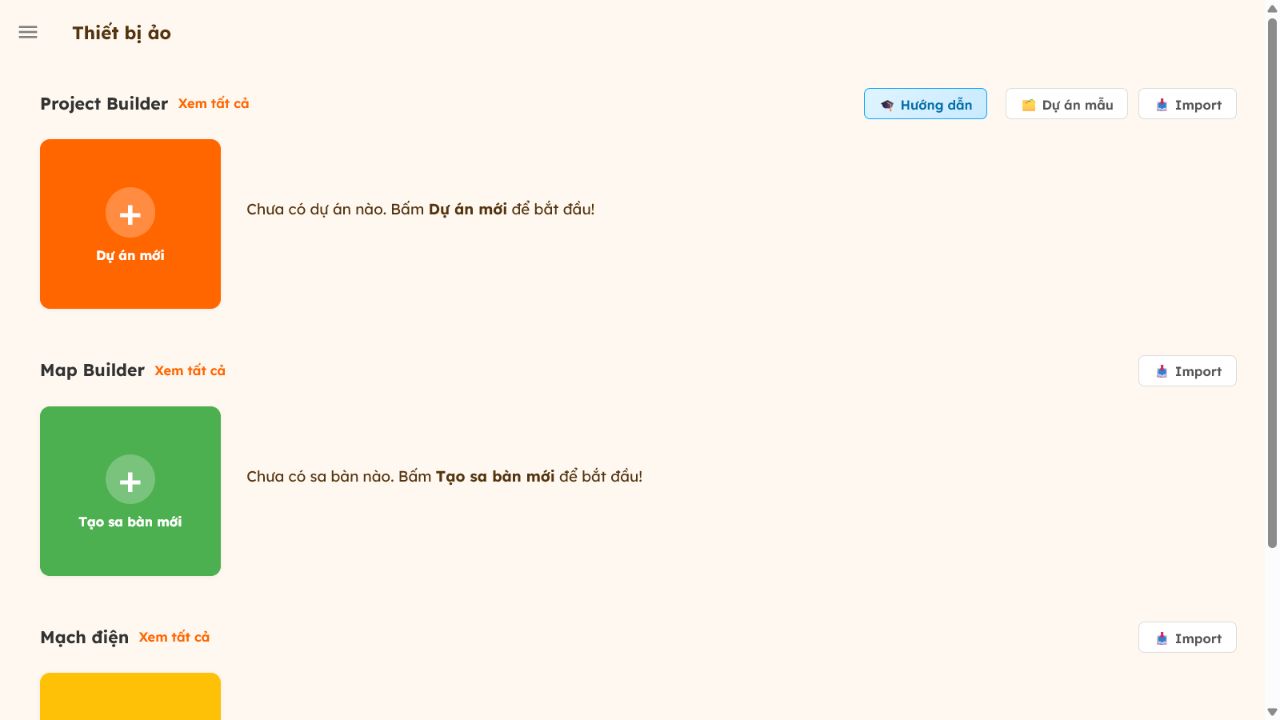
Trên OhStem App, vào Thiết bị ảo → Map Builder → Tạo sa bàn mới → Sa bàn mẫu. Trong nhóm Thi đấu, thầy cô có thể chọn Thành Phố Giao Thông hoặc Thành Phố Xanh.
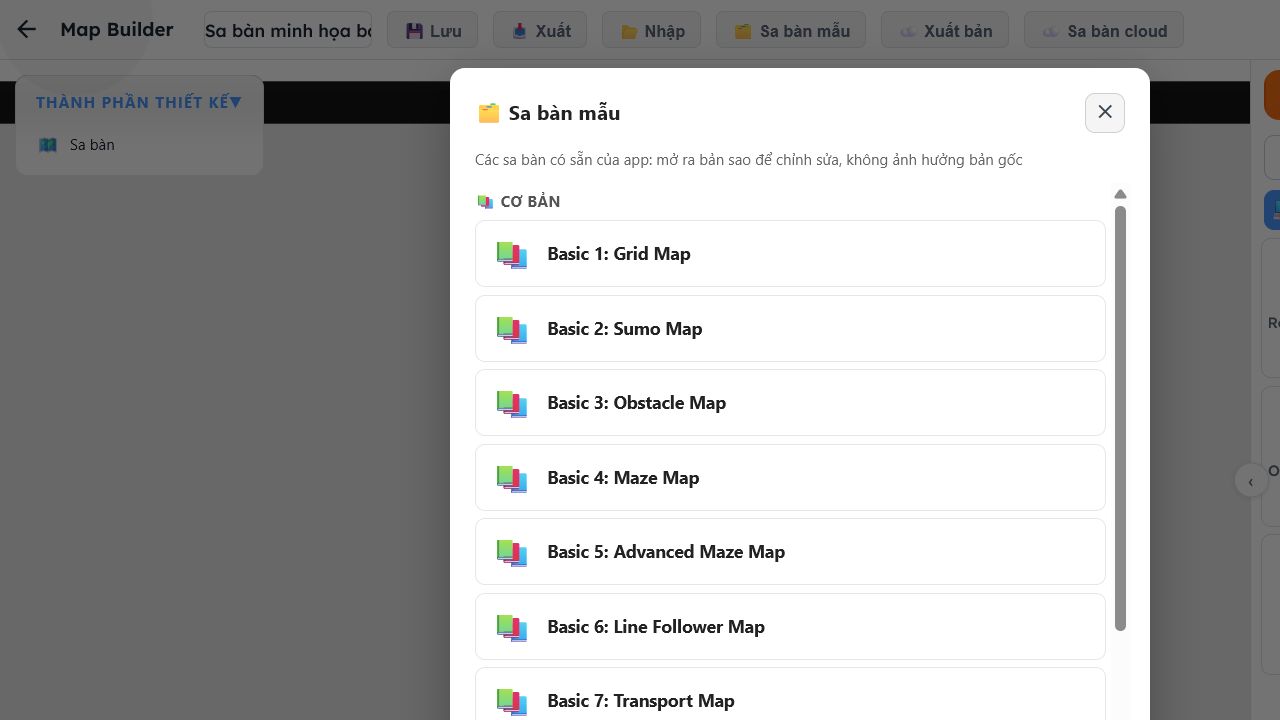
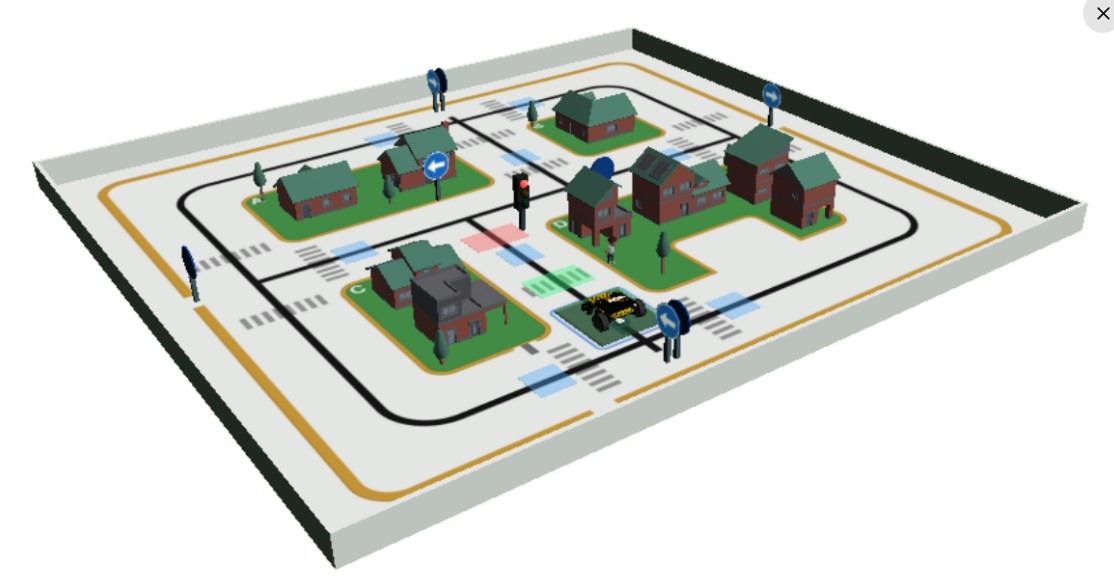
Ứng dụng mở một bản sao để chỉnh sửa nên sa bàn gốc không thay đổi. Thành Phố Giao Thông có đèn giao thông, biển báo và người đi bộ; đây cũng là sa bàn của Thử thách Robocon tháng 10 đang diễn ra.
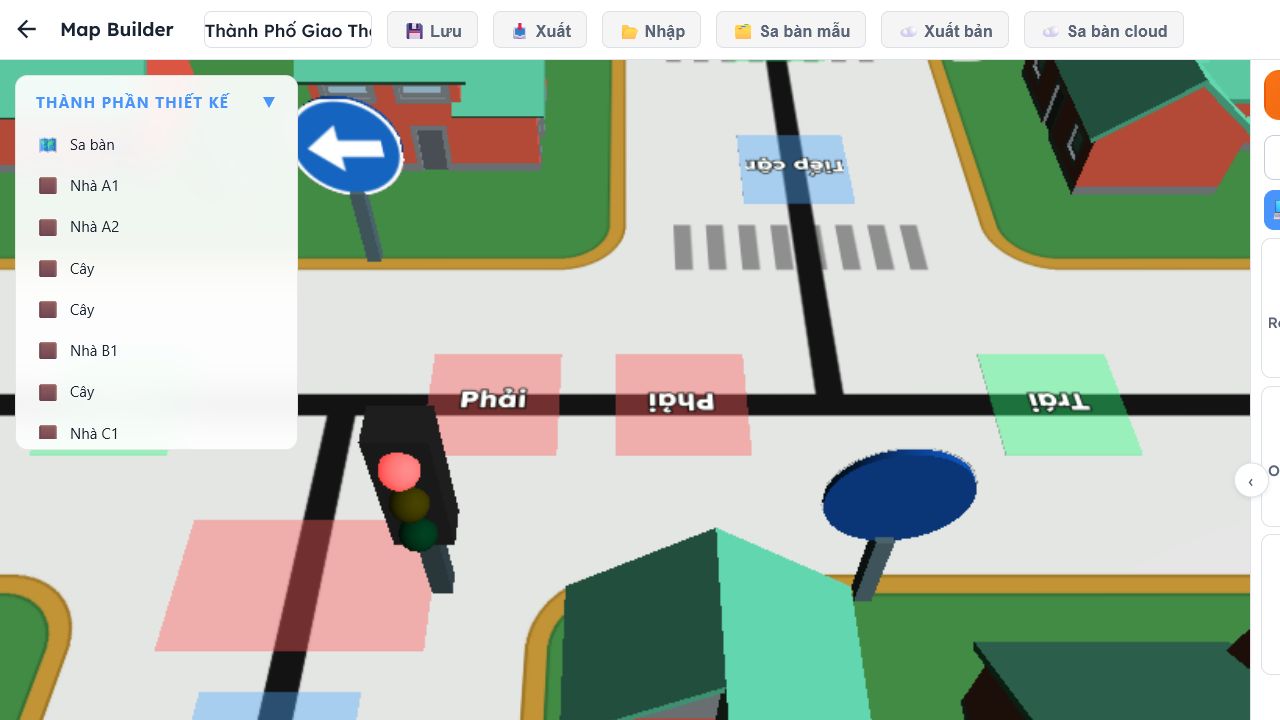
Sử dụng sa bàn mẫu giúp thầy cô tập trung vào mục tiêu bài học và luật thi thay vì phải dựng toàn bộ cấu trúc từ đầu.
Bước 2: Điều chỉnh nhiệm vụ theo trình độ học sinh
Trong danh sách Thành phần thiết kế bên trái, bấm vào đối tượng cần chỉnh. Bảng Thông số kỹ thuật bên phải cho phép thay đổi kích thước và các thuộc tính của từng đường line, biển báo, đèn giao thông hoặc vật cản.
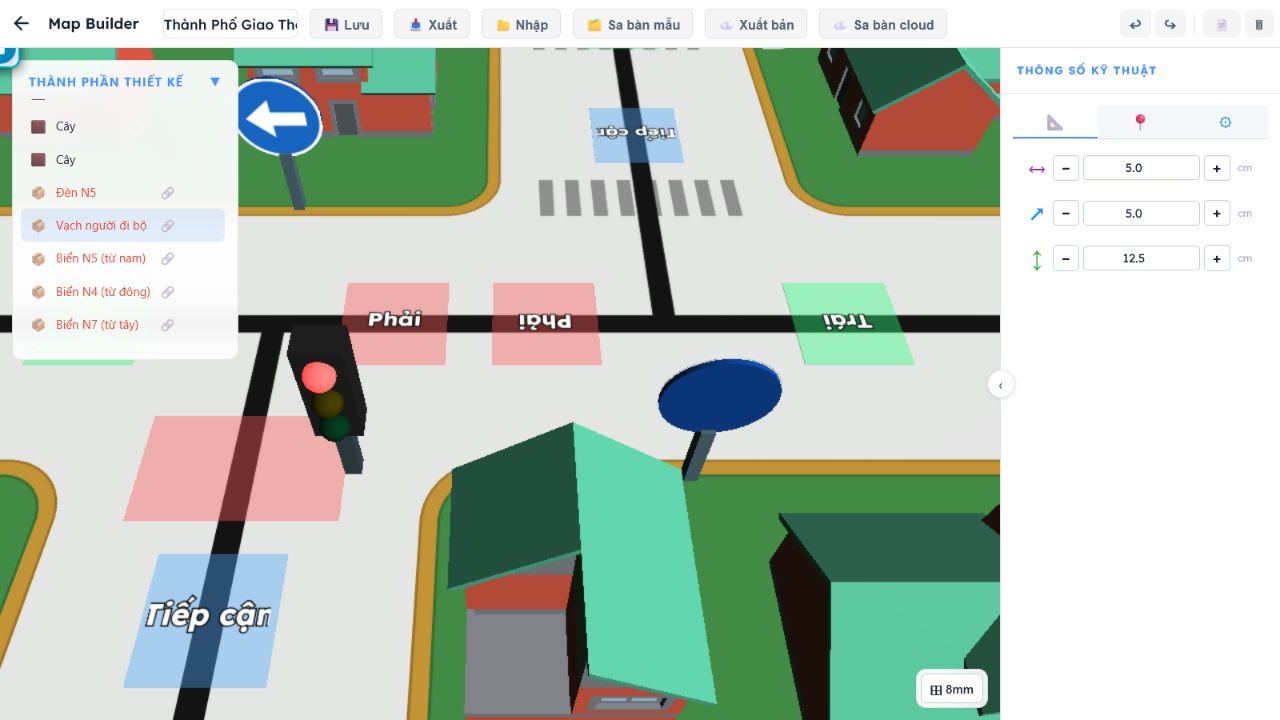
Thầy cô có thể:
- Đổi đường đi: ghép các ô dò line như đường thẳng, khúc cua hoặc ngã ba.
- Thêm thử thách: đặt thanh chắn, cửa xoay, đèn giao thông, biển báo hoặc người đi bộ.
- Đặt trạm kiểm soát và vạch đích: xác định các mốc robot cần đi qua.
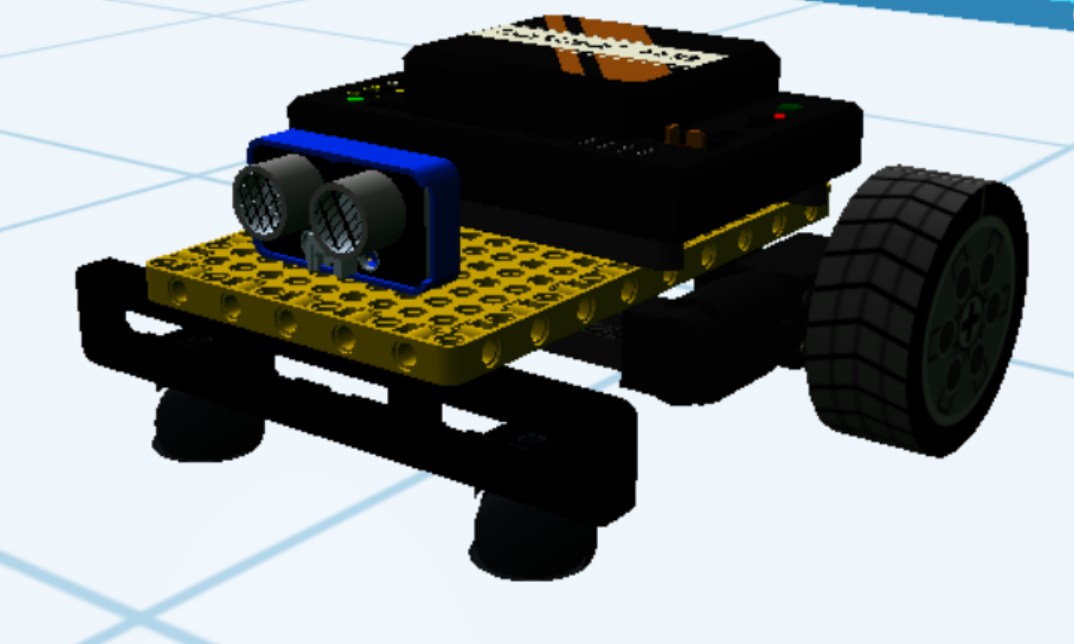
- Giới hạn kích thước robot: tạo cùng điều kiện xuất phát cho các đội.
Để giới hạn kích thước robot, chọn Sa bàn trong danh sách bên trái rồi mở mục Ràng buộc robot (thi đấu). Nhập chiều rộng, chiều sâu và chiều cao tối đa; giá trị 0 nghĩa là không giới hạn.
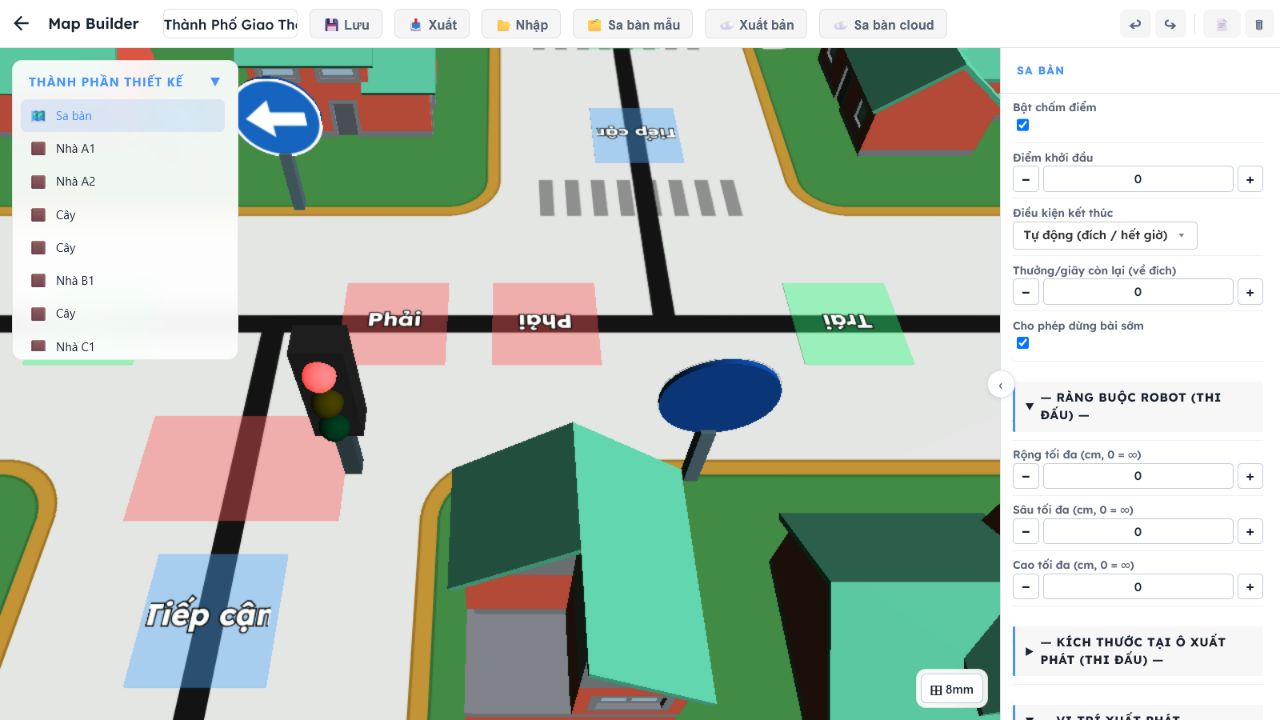
Gợi ý phân hóa:
- Mức cơ bản: giữ đường đi rõ, chỉ thay vị trí vạch đích và thêm một trạm kiểm soát.
- Mức nâng cao: thêm vật cản động, nhiều trạm hoặc rút ngắn thời gian.
- Hoạt động câu lạc bộ: thay đổi một điều kiện qua từng vòng để học sinh tiếp tục cải tiến chiến thuật.
Không nên tăng đồng thời quá nhiều biến số. Mỗi thay đổi nên gắn với một năng lực cụ thể mà thầy cô muốn học sinh luyện tập.
Bước 3: Xây dựng luật thi và cách tính điểm
Chọn Sa bàn trong danh sách bên trái, sau đó mở mục Đếm thời gian ở bảng thuộc tính. Chọn chế độ đếm tiến, đếm ngược hoặc tắt; nhập thời lượng và hành động khi hết giờ.
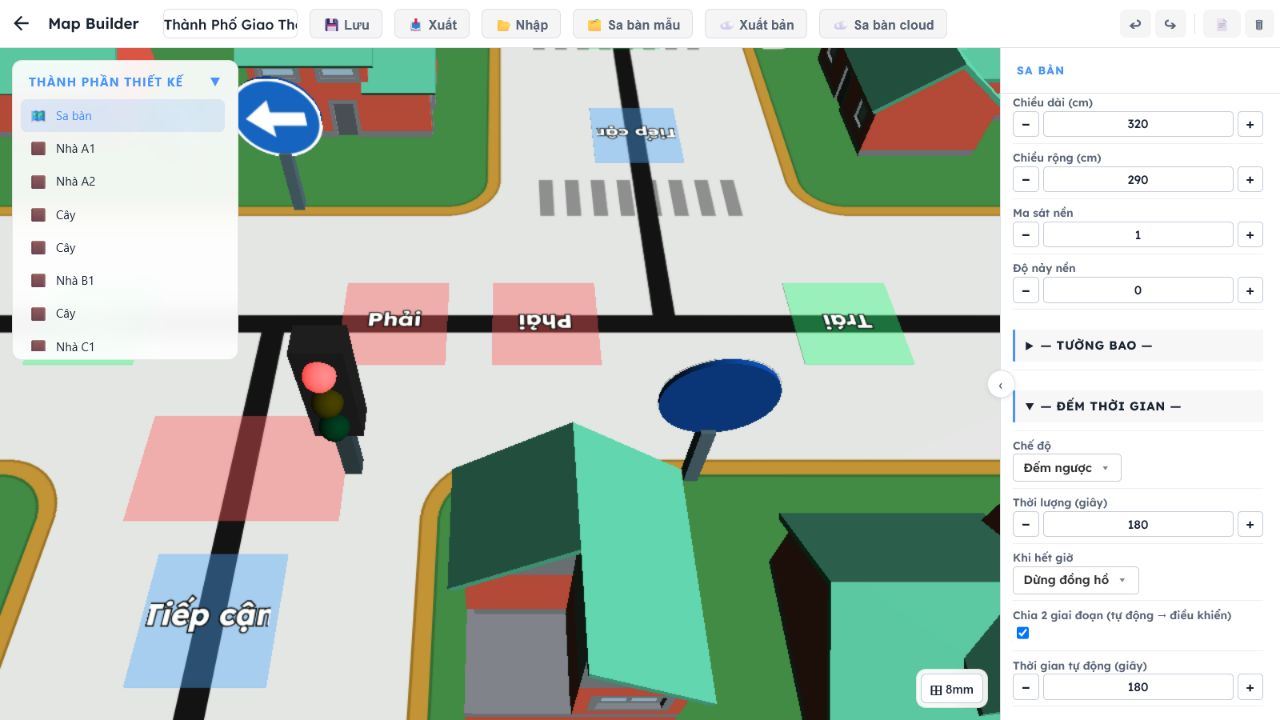
Ở mục này, thầy cô cũng có thể chia lượt thi thành hai giai đoạn tự động và điều khiển, rồi đặt thời lượng riêng cho giai đoạn tự động.
Tiếp tục mở mục Chấm điểm để bật tính điểm, nhập điểm khởi đầu, chọn điều kiện kết thúc và quy định điểm thưởng theo số giây còn lại.
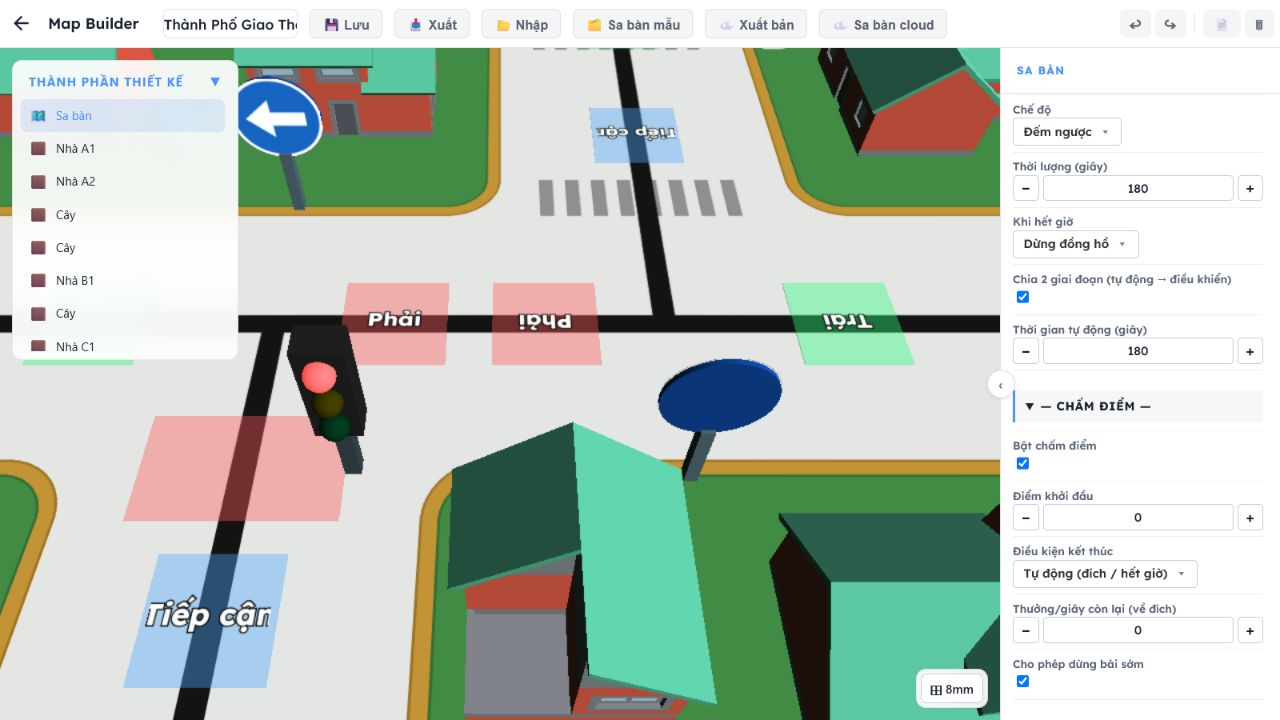
Thiết lập lần lượt:
- Đếm thời gian: tắt, đếm tiến hoặc đếm ngược từ 1 đến 300 giây.
- Điều kiện kết thúc: qua vạch đích, hoàn thành đủ trạm kiểm soát hoặc hết giờ.
- Điểm số: điểm khởi đầu và điểm thưởng theo số giây còn lại.
- Quyền dừng bài: cho phép đội kết thúc lượt thi sớm khi phù hợp.
Sau khi hoàn tất, bấm Xuất bản để đưa sa bàn lên cloud. Nút Lưu chỉ lưu dữ liệu trong trình duyệt của máy đang dùng. Sa bàn đã xuất bản có mã chỉnh sửa để chia sẻ quyền sửa cho đồng nghiệp.
Bước 4: Tạo cuộc thi và lấy link mời
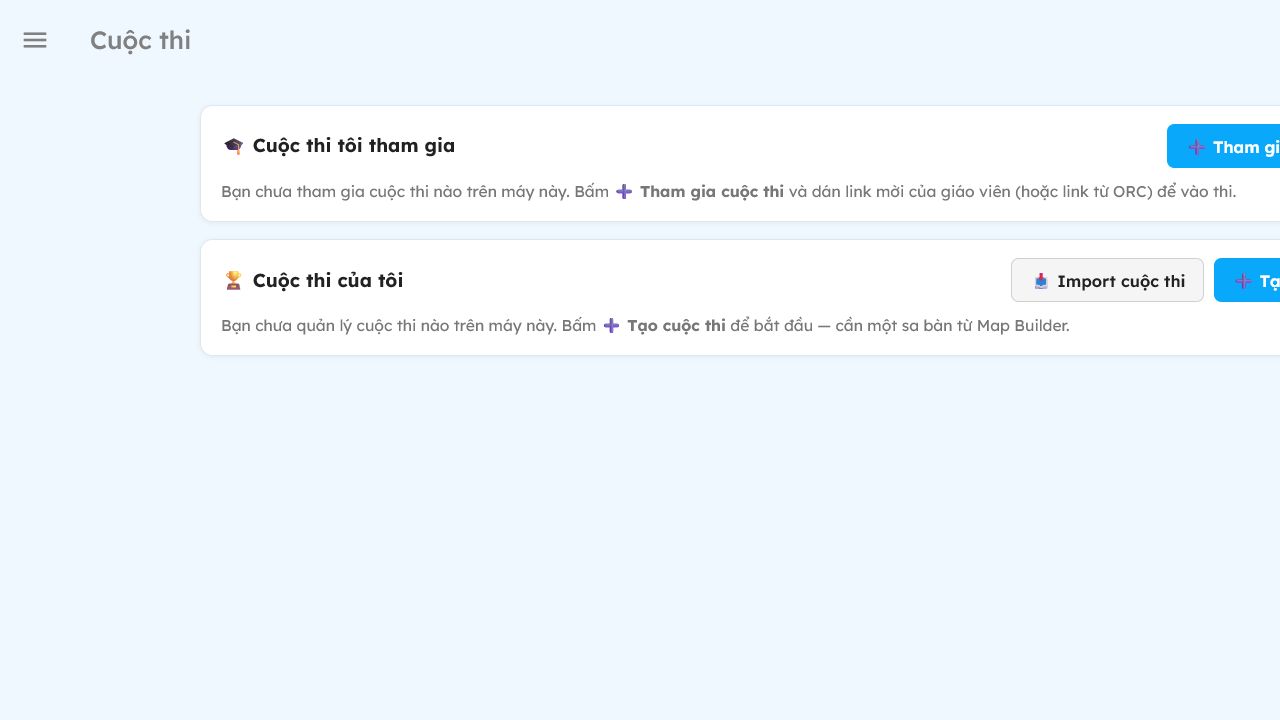
Vào Cuộc thi → Cuộc thi của tôi → Tạo cuộc thi. Điền các trường sau:
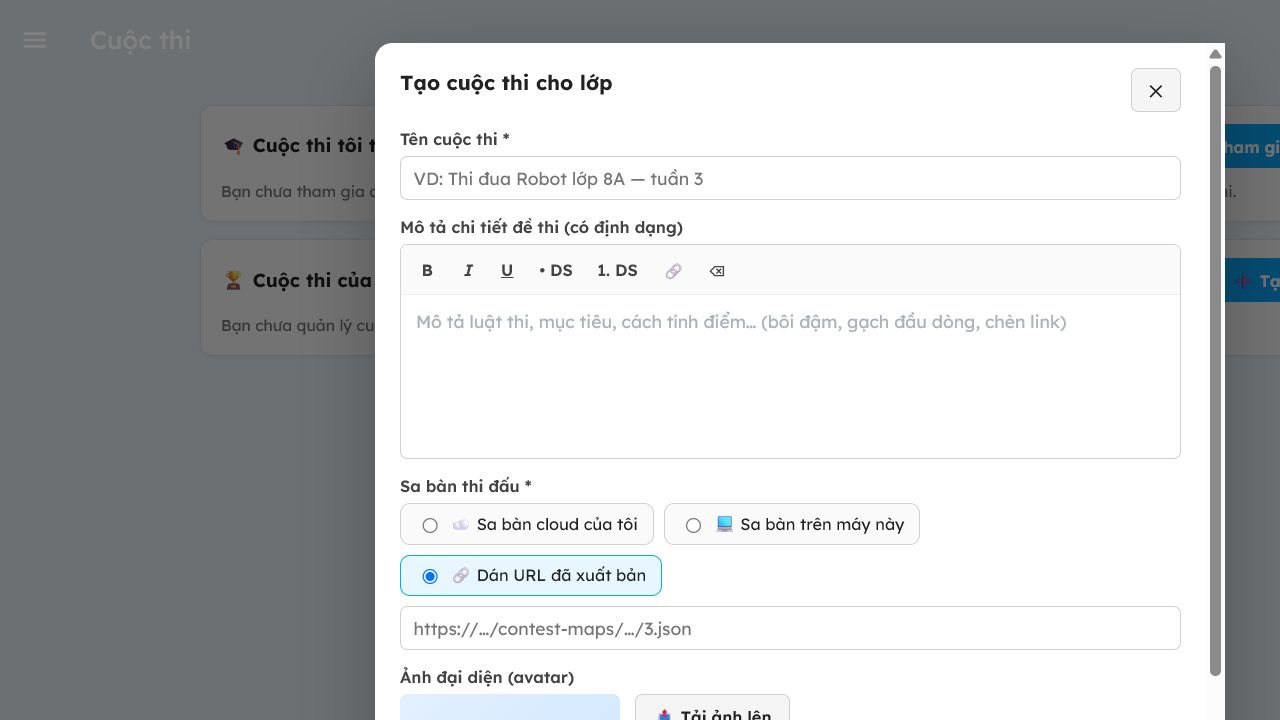
| Trường thông tin | Cách sử dụng |
|---|---|
| Tên cuộc thi | Ví dụ: “Thi đua robot lớp 8A, tuần 3” |
| Mô tả đề thi | Nêu mục tiêu, nhiệm vụ, luật và cách tính điểm |
| Sa bàn thi đấu | Chọn sa bàn đã xuất bản |
| Số lượt nộp tối đa mỗi đội | Mặc định 5; nhập 0 nếu không giới hạn |
| Bắt đầu nhận bài / Kết thúc lúc | Không bắt buộc; chỉ giới hạn thời gian nộp bài |
Học sinh vẫn có thể vào chuẩn bị robot trước giờ nhận bài. Khi tạo xong, ứng dụng cung cấp:
- Link mời học sinh: gửi cho lớp hoặc câu lạc bộ.
- Master key: quyền quản lý cuộc thi, chỉ hiển thị một lần và được lưu trên máy hiện tại.
Thầy cô nên chép master key ra nơi an toàn. Khi đổi máy, chọn Import cuộc thi rồi nhập key để tiếp tục quản lý.
Bước 5: Cho học sinh thi thử theo đội
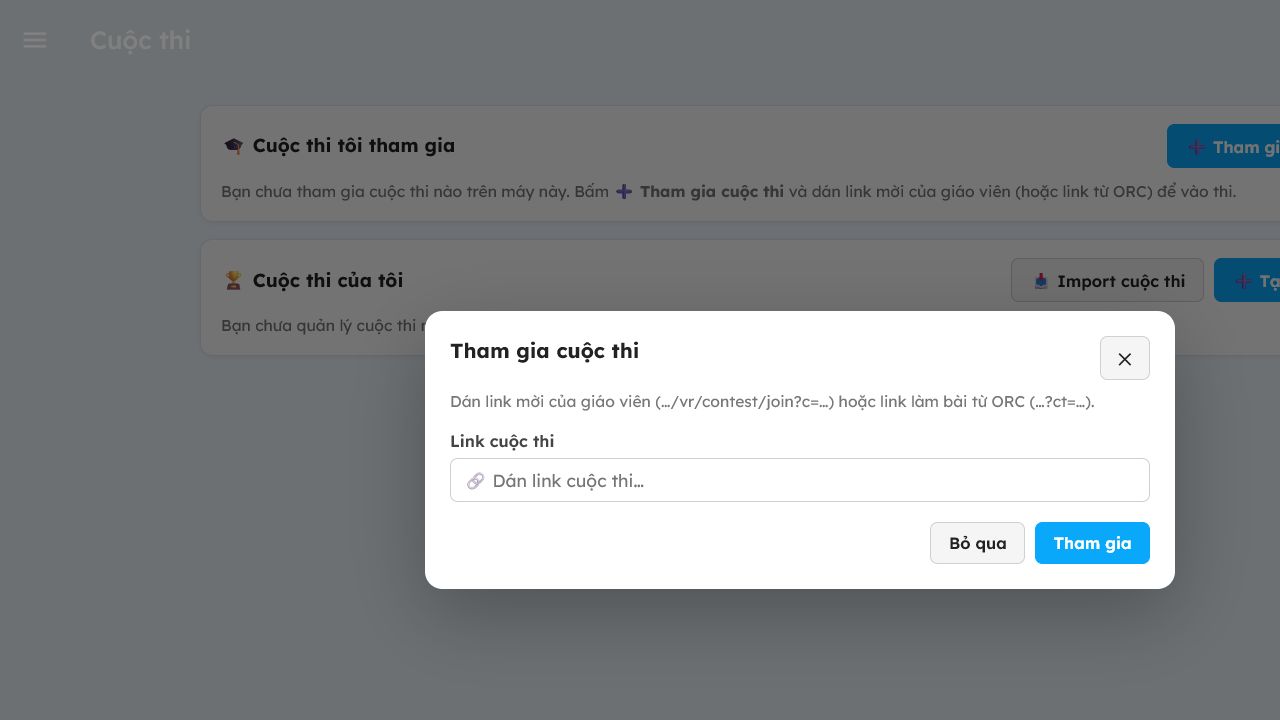
Học sinh mở link mời trên máy tính, chọn Đăng ký đội mới, nhập tên đội và danh sách thành viên nếu muốn. Mỗi đội có tối đa 10 thành viên. Ứng dụng cấp một mã đội chỉ hiển thị một lần; các thành viên dùng chung mã này để vào từ máy khác và dùng chung số lượt nộp.
Sau đó, học sinh:
- Dựng robot ảo.
- Lập trình bằng khối lệnh hoặc Python.
- Chạy thử trên sa bàn.
- Nộp bài sau khi đã hoàn thành ít nhất một lượt chạy thử.
Mỗi bài nộp đi kèm bằng chứng của lượt chạy. Nên cho học sinh dùng tên đội thay vì ghi họ tên đầy đủ vì bất kỳ ai có link mời đều có thể xem bảng xếp hạng.
Bước 6: Theo dõi, phản hồi và xếp hạng
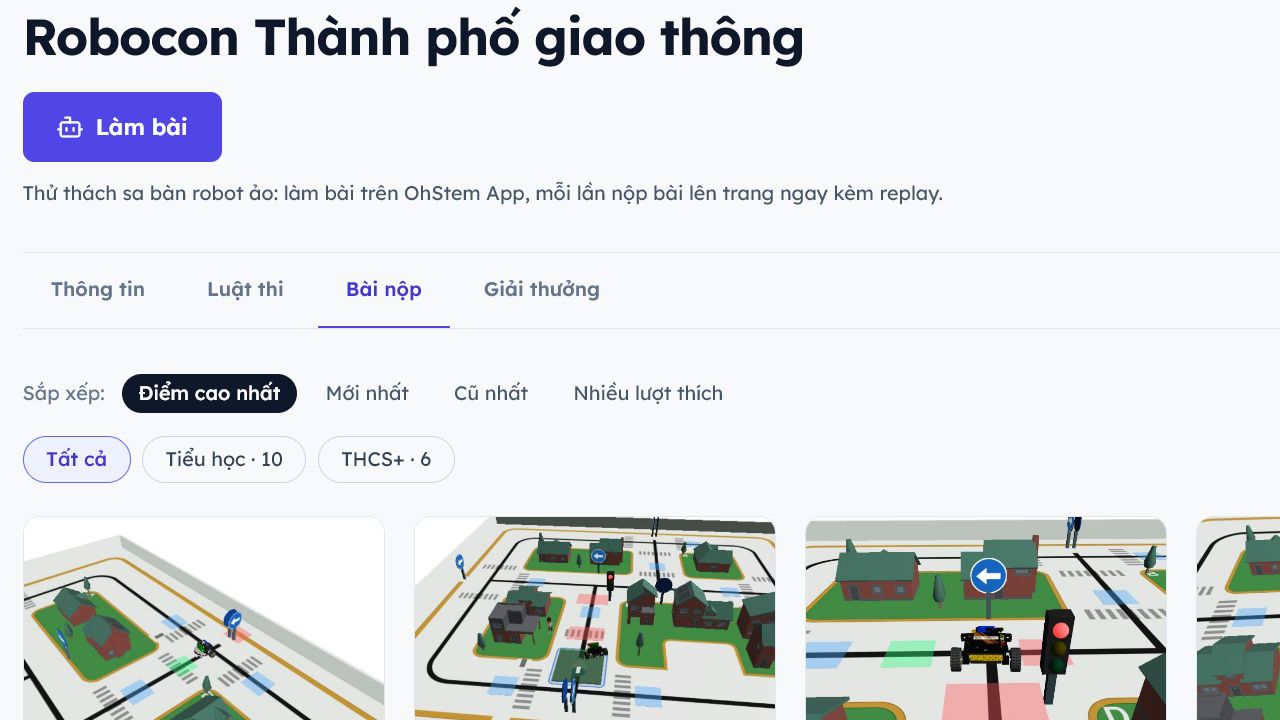
Trong trang quản lý, thầy cô có thể:
- Xem danh sách đội và bài nộp: điểm, thời gian, số trạm kiểm soát đã qua.
- Xem bảng xếp hạng tự cập nhật. Mỗi đội được tính theo bài tốt nhất; điểm cao hơn đứng trước, bằng điểm thì đội về đích nhanh hơn xếp trên, vẫn bằng thì bài nộp sớm hơn xếp trên.
- Loại bài nộp khi cần; hệ thống yêu cầu nhập lý do và đội có thể đọc được phản hồi này.
- Cấp lại mã đội khi học sinh làm mất mã.
- Mở, kết thúc hoặc mở lại cuộc thi.
Khi cuộc thi đã có bài nộp, thầy cô không thể đổi sa bàn. Vì vậy, hãy chạy thử toàn bộ nhiệm vụ, luật và cách tính điểm trước khi gửi link cho lớp.
Cách biến cuộc thi thành một hoạt động học tập
Để hoạt động không chỉ dừng ở việc xếp hạng, thầy cô có thể yêu cầu mỗi đội giải thích chiến thuật, ghi lại lần thử chưa thành công và nêu thay đổi đã thực hiện. Khi đó, điểm số là một nguồn phản hồi; quá trình thử nghiệm và cải tiến mới là phần học tập chính.
Một cấu trúc gợi ý:
- Công bố mục tiêu, nhiệm vụ và tiêu chí đánh giá.
- Cho đội phân vai và xây dựng chiến thuật.
- Dành thời gian chạy thử, quan sát lỗi và điều chỉnh.
- Tổ chức vòng nộp bài chính thức.
- Cho đội đối chiếu kết quả, trình bày cách giải và rút kinh nghiệm.
Câu hỏi thường gặp
Thi Robocon ảo có cần robot thật không?
Không. Robot chạy hoàn toàn trong trình mô phỏng trên trình duyệt máy tính.
Giáo viên và học sinh có cần tài khoản không?
Không. Giáo viên quản lý bằng master key; học sinh tham gia bằng link mời và mã đội.
Có thể tổ chức thi cá nhân không?
Có. Mỗi học sinh đăng ký thành một đội riêng.
Học sinh có thể tham gia bằng điện thoại không?
Không. Chế độ thi đấu chỉ chạy trên trình duyệt máy tính.
Chi phí sử dụng là bao nhiêu?
Các tính năng tạo sa bàn và tổ chức cuộc thi trên OhStem App đều miễn phí cho giáo viên và học sinh.
Buổi hướng dẫn thực hành dành cho giáo viên
OhStem tổ chức buổi hướng dẫn trực tuyến 90 phút để thầy cô thực hành đủ sáu bước: thiết kế sa bàn, xây dựng luật, mở cuộc thi và thi thử trong vai học sinh.
- Thời gian: 19:30–21:00, Thứ Năm 15/10/2026
- Hình thức: trực tuyến, tham dự bằng máy tính
- Chi phí: miễn phí
- Chứng nhận: cấp tự động cho người điểm danh đúng mã trong buổi
- Hỗ trợ: hotline 08.6666.8168
Bài viết liên quan

Thí nghiệm khoa học ảo trên máy chiếu: cách tổ chức một tiết học
Cách tổ chức một tiết thí nghiệm khoa học ảo khi lớp chỉ có một máy chiếu: học sinh dự đoán, đo, đọc bảng số liệu và tự rút ra kết luận bằng bằng chứng.

Giáo viên nên chuẩn bị gì cho một tiết học STEM?
Hướng dẫn chi tiết 6 việc cần chuẩn bị trước một tiết học STEM với OpenSTEM LMS: mục tiêu, thử thách, học liệu, phương án thực hành, thời gian, đánh giá — kèm ví dụ giáo án mẫu.
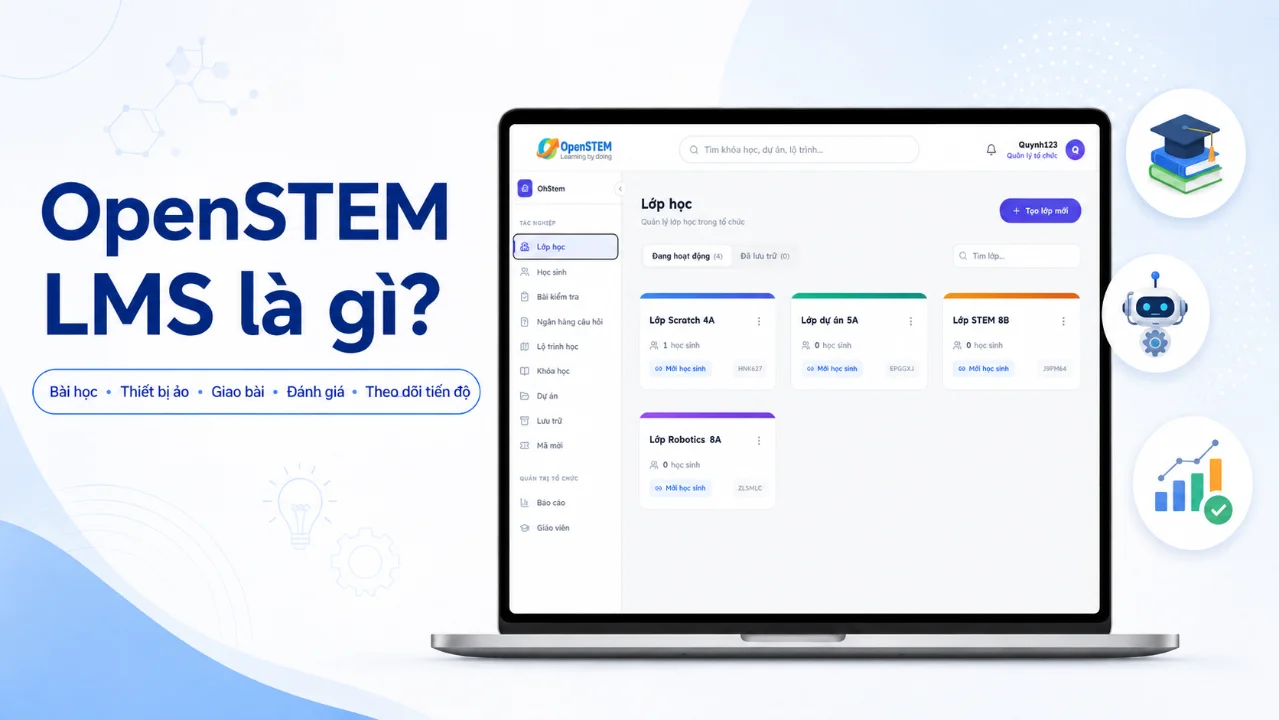
OpenSTEM LMS là gì? Nền tảng dạy học STEM cho nhà trường, trung tâm và giáo viên
OpenSTEM LMS là nền tảng học tập và quản lý giáo dục STEM, tích hợp lộ trình bài học, thiết bị ảo, công cụ thực hành, giao bài, đánh giá và theo dõi tiến độ trên cùng một hệ thống.